Sincronização com DataSource
Condomínios com uma fonte de dados (DataSource) configurada sincronizam imóvel, plano de contas e conta a receber diretamente das telas de listagem — sem precisar abrir o sistema legado para essa tarefa.
Onde encontrar
O botão Sincronizar fonte de dados aparece na barra de ações das listagens de:
- Imóvel
- Plano de contas
- Conta a receber
Ele só fica visível quando o condomínio tem uma fonte de dados configurada. Sem isso, a listagem funciona normalmente e o botão não aparece.
Fluxo de 3 passos
Carregar
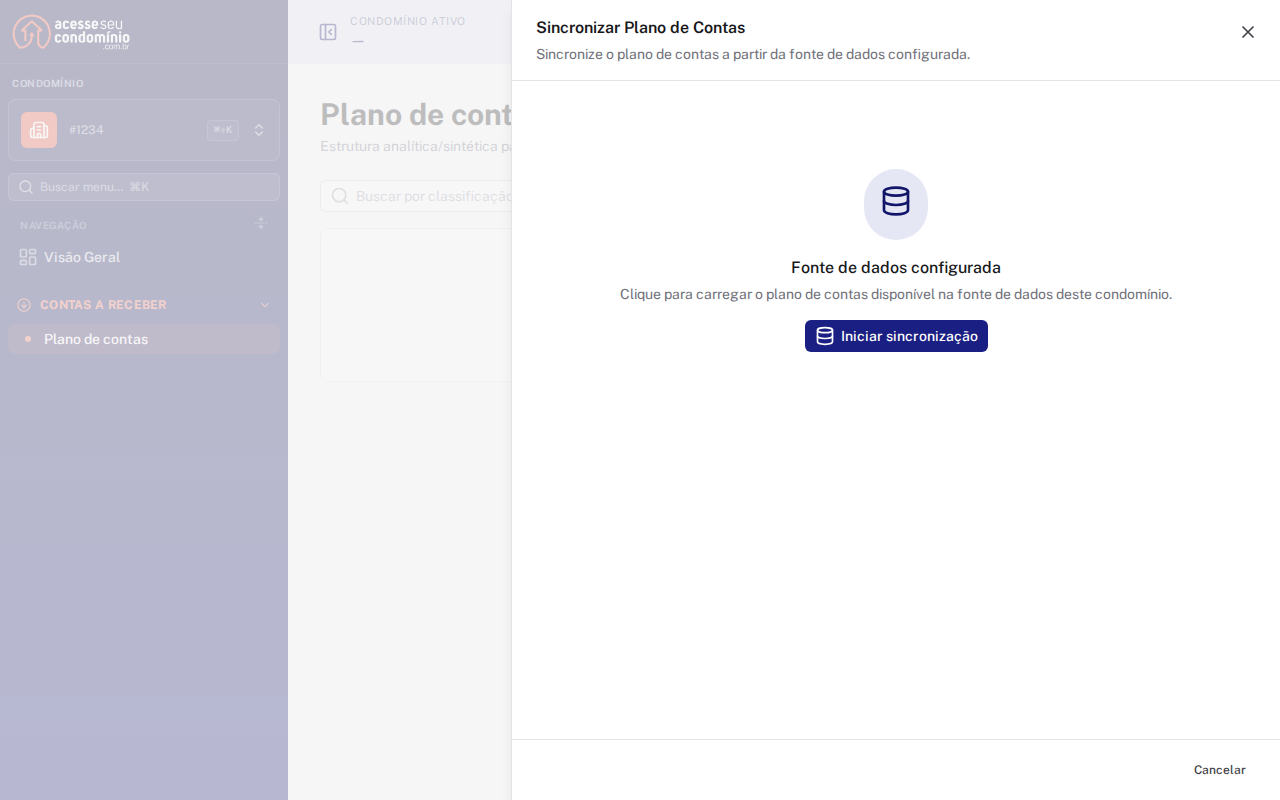
Clique em Sincronizar fonte de dados e depois em Iniciar sincronização para buscar os itens disponíveis na fonte configurada para este condomínio.
Revisar
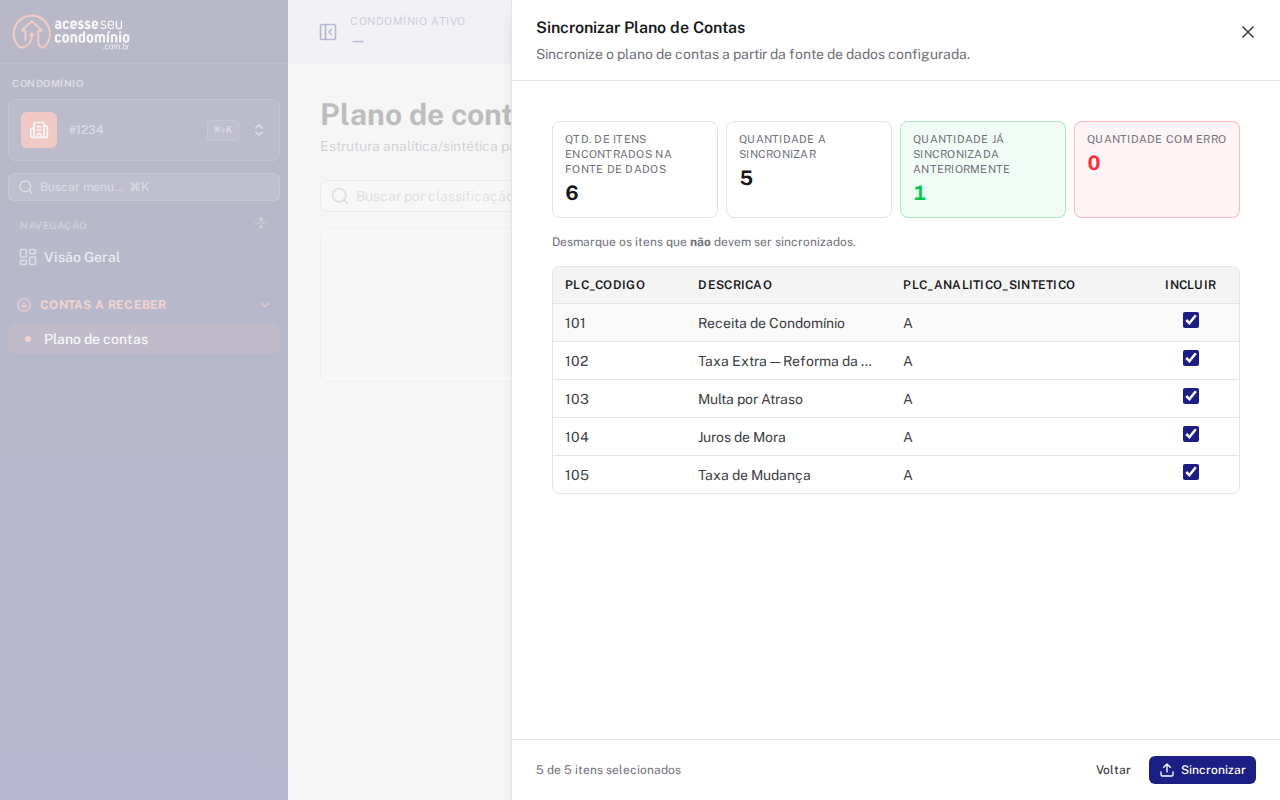
A plataforma mostra um preview paginado com indicadores no topo — quantos itens foram encontrados, quantos serão sincronizados, quantos já foram sincronizados antes e quantos vieram com erro. Desmarque os itens que não devem entrar.
Importar
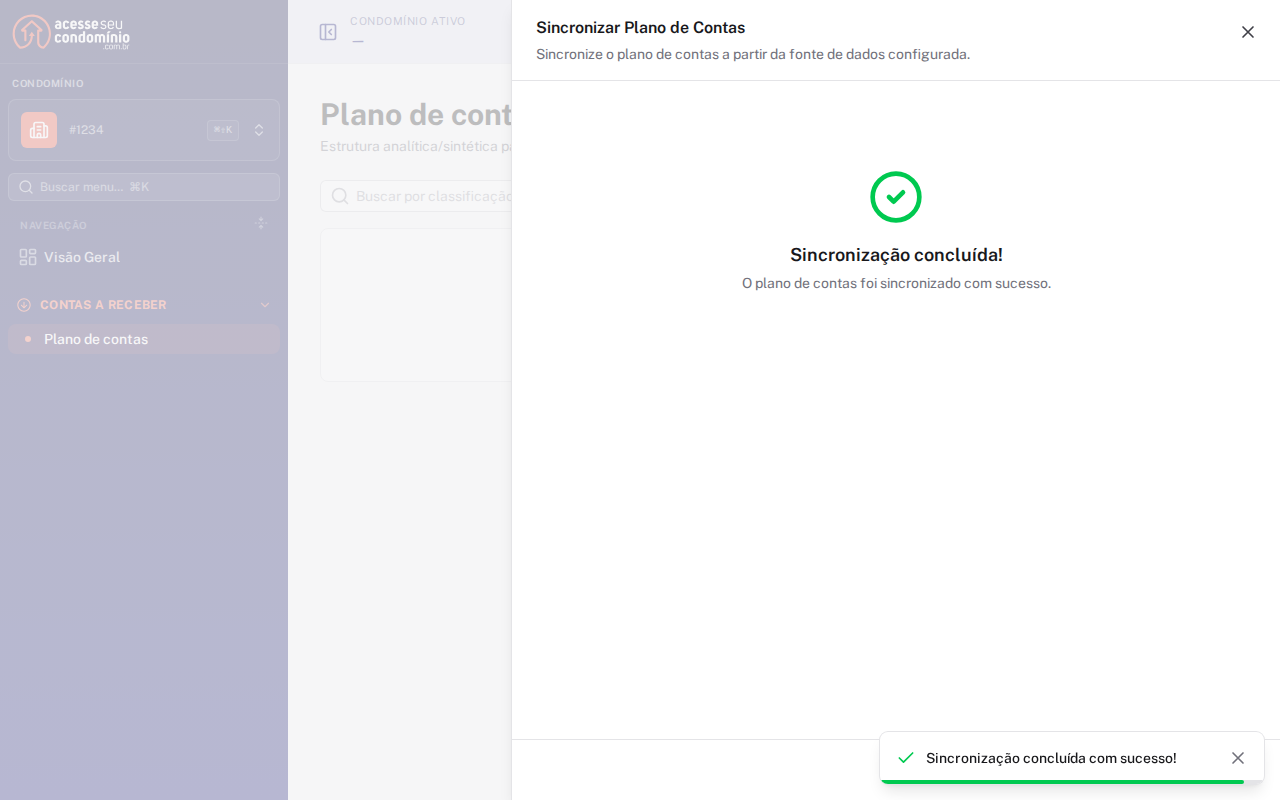
Clique em Sincronizar para confirmar. Os itens marcados são importados; o rodapé mostra quantos de quantos foram selecionados antes de confirmar.
Você decide o que entra
Nada é importado sem revisão. O preview do passo 2 lista todos os itens encontrados na fonte de dados com uma caixa de seleção Incluir por linha — desmarque qualquer item antes de sincronizar e ele fica de fora dessa rodada, sem excluir nada do lado de lá.
Sincronizar novamente
Depois de concluída, use Sincronizar novamente na tela de sucesso para reabrir o assistente do início — útil quando a fonte de dados foi atualizada e você quer trazer os itens mais recentes.
Sincronização com a Superlógica
Quando a fonte é a Superlógica, o preview permite abrir cada cobrança antes de confirmar e ver os lançamentos que a compõem, rubrica por rubrica, com o total conferido item a item.
Na migração inicial, vale abrir algumas cobranças de valores diferentes e conferir a composição antes de importar o lote inteiro — é mais rápido do que corrigir depois.